Revisão
Para visualizar os dados de um data set sequencial, siga os passos abaixo.
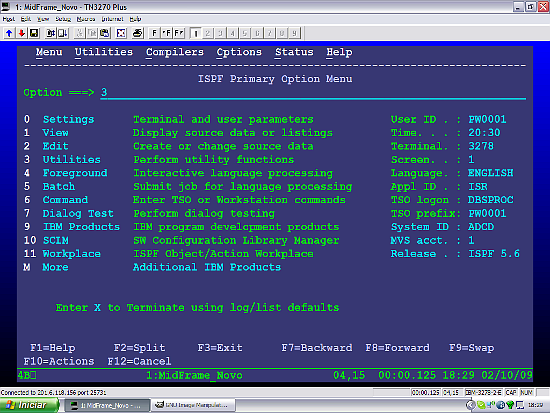
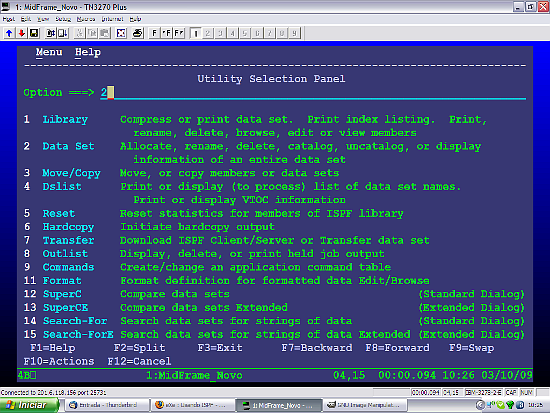
Digitar 3 (Utilities) e teclar Enter.
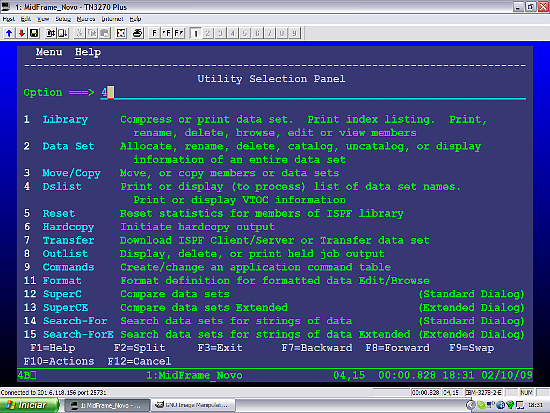
Digitar 4 (Dslist) para listar os data sets do catálogo e teclar Enter.
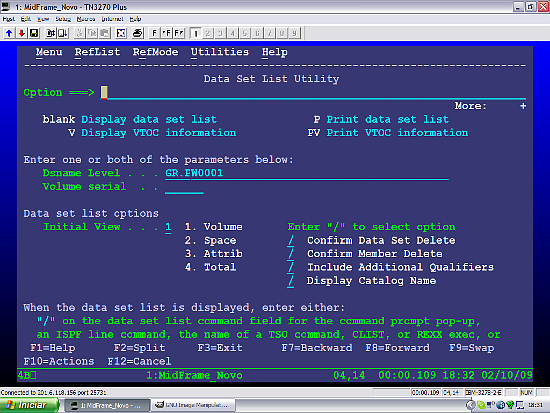
Passo 3 - Painel Utilitário List
Teclar Enter (blank Display data set list) para solicitar a lista de data sets.
Passo 4 - Lista de Data Sets
O utilitário lista os data sets com qualificadores GR.PW0001 existentes. Digite I (Information) e tecle Enter com o cursor posicionado no data set desejado para solicitar as informação de alocação deste data set.
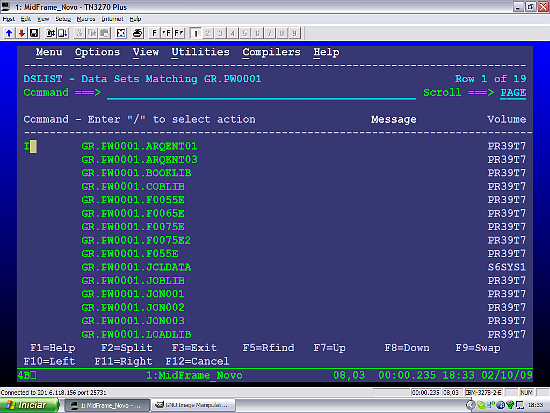
Passo 5 - Informações do Data Set
O utilitário apresenta as informações de alocação do data set. Estas informações ficam retidas e disponíveis para uso posterior. Esta facilidade permite que aproveitemos algumas das informações para a criação de outros data sets com característica similar, isto é, com o mesmo tipo de organização; no caso, organização sequencial.
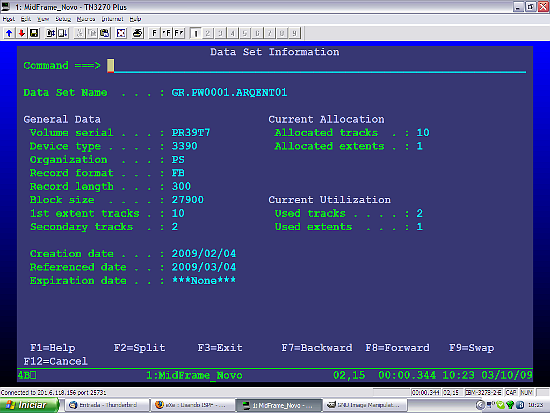
Detalhamento das Informações do Data Set
O utilitário apresenta as seguintes informações:
Data Set Name: nome do data set (3 qualificadores neste exemplo)
General Data (Informações Gerais)
Volume serial: nome do volume de disco onde o data set reside ( PR39T7)
Device type: tipo de disco (3390)
Organization: tipo de organização (PS = Physical Sequential)
Record format: formato dos registros (FB = Fixo e Blocado)
Record length: tamanho do registro (300 bytes)
Block size: tamanho do bloco (27900 bytes)
1st extent tracks: número de trilhas da extensão inicial (10 trilhas)
Secondary tracks: número de trilhas para cada expansão adicional (2 trilhas)
Current Allocation (Alocação Atual)
Allocated tracks: número de trilhas alocadas (10 trilhas)
Allocated extents:número de trilhas de expansão (1 trilha)
Current Utilization (Utilização Atual)
Used tracks: número de trilhas utilizadas no momento (2 trilhas)
Used extents: número de trolhas de expansão usadas no momento (1 trilha)
Criação de Data Set Sequencial - Revisão
Para revisar o processo de criação de um data set sequencial através do ISPF e usando o processo de "clonagem" de informações de data sets já existentes, siga os passos abaixo.Passo 1 - Painel de Seleção de Utilitários
No painel de seleção de utilitários, digitar 2 (Data Set) e teclar Enter para ativar o utilitário de manuseio de data sets.
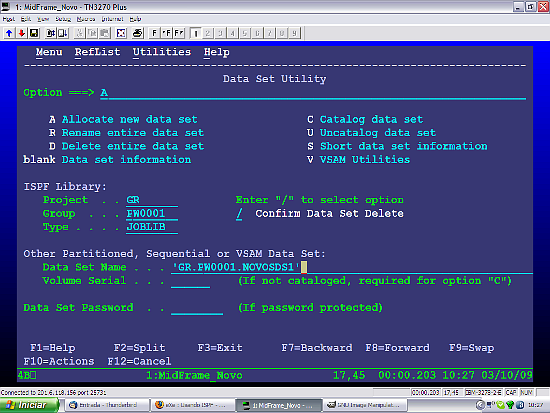
Passo 2 - Painel do Utilitário de Data Sets
No painel do utilitário de data sets, digitar A (Allocate new data set), preencher o campo Data Set Name com o nome do data set a ser criado, entre apóstrofes (') e teclar Enter. No exemplo abaixo criaremos o data set 'GR.PW0001.NOVOSDS1'. Lembrar que as informações referentes ao último data set tratado estão na memória.
Passo 3 - Painel de Alocação de Novo Data Set
O utilitário apresenta o painel contendo as características do novo data set a ser criado, carregando as características herdadas do último data set visualizado (Passo 5). Utilizamos as informações para minimizar erros de digitação e evitar ter que descobrir, por exemplo, qual o nome do disco em que o data set que estamos criando residirá.
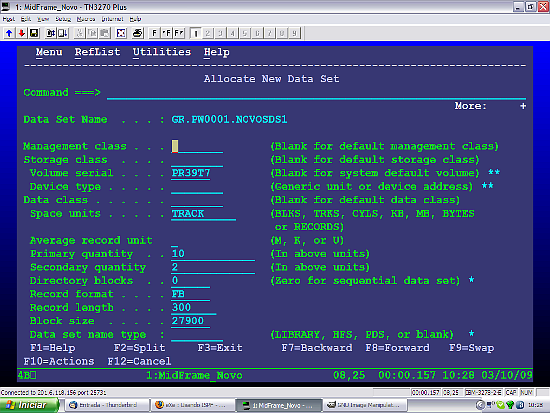
Passo 4 - Painel de Alocação de Novo Data Set
Alteramos os campos para criar o data set as características que desejamos.
No exemplo vamos criar o data set com registros de 50 bytes de tamanho.
Alocaremos 3 trilhas inicialmente e declaramos que as expansões (se ocorrerem) serão de 1 trilha cada nova expansão.
Preenchemos o campo Block size (tamanho do bloco) sempre com 0 (zero) para que o sistema calcule o melhor tamanho de bloco para aquele tipo de disco.
Após alterar os campo com as características desejadas, teclar Enter.
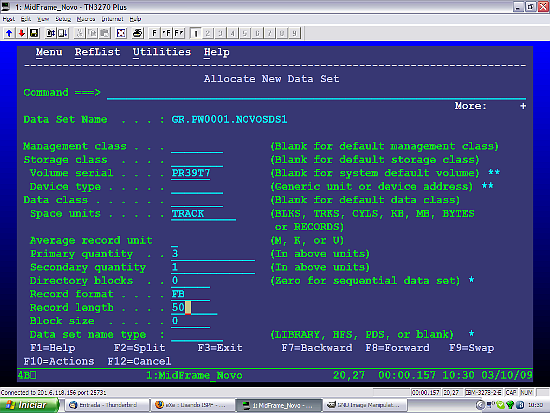
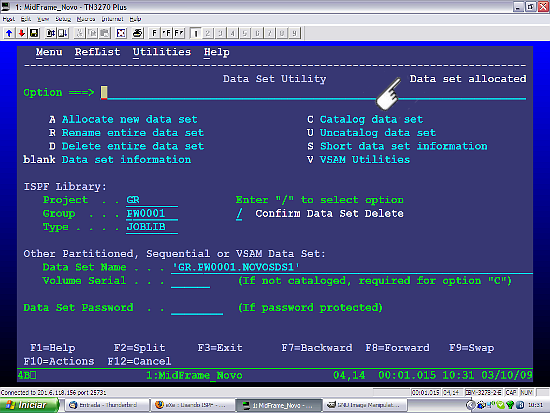
Passo 5 - Painel de Opções do Utilitário de Data Sets
O utilitário informa que o data set foi alocado.
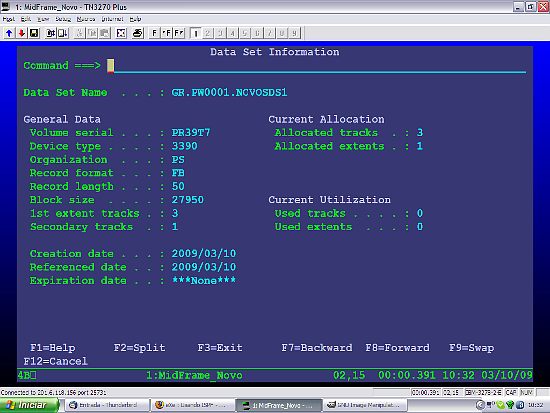
Novo Data Set
Solicitando informações a respeito deste data set, verificamos que o sistema efetuou a alocação do mesmo com as características que desejamos. Notar que o data set está vazio, isto é, não tem registros e precisa ser populado, seja através do ISPF ou através de um programa.